
Dalam artikel ini, kami akan mengajari Anda cara menggunakan Tinkercad, mungkin perangkat lunak paling sederhana yang ada untuk desain 3D.
Tinkercad adalah platform web yang terintegrasi ke dalam katalog produk Autodesk. Dengan melakukan semuanya secara online, kita tidak perlu menginstal apa pun di PC kita. Kami juga akan memiliki cadangan cloud untuk desain kami. Semuanya adalah keuntungan.
Sungguh bagus Anda menghabiskan hari-hari Anda melihat objek yang dimodelkan oleh komunitas. Tetapi sekarang saatnya untuk bertindak dan membuat desain Anda sendiri. Jangan khawatir, di HardwareLibre kami tahu bahwa memilih program dari ratusan yang tersedia bisa membingungkan. Itulah mengapa, melanjutkan rangkaian artikel kami tentang cara menggunakannya, kami memutuskan untuk menunjukkan platform ini kepada Anda.
Langkah pertama
Hal pertama yang perlu Anda lakukan adalah mendaftar di situs web. Di profil Anda, Anda akan melihat bahwa, di antara hal-hal lain, Anda memiliki opsi untuk menghubungkan Tinkercad ke profil Thingiverse Anda . Inilah saatnya, jika Anda belum melakukannya, Anda harus membaca artikel kami "Thingiverse: Pelajari cara menggunakannya."
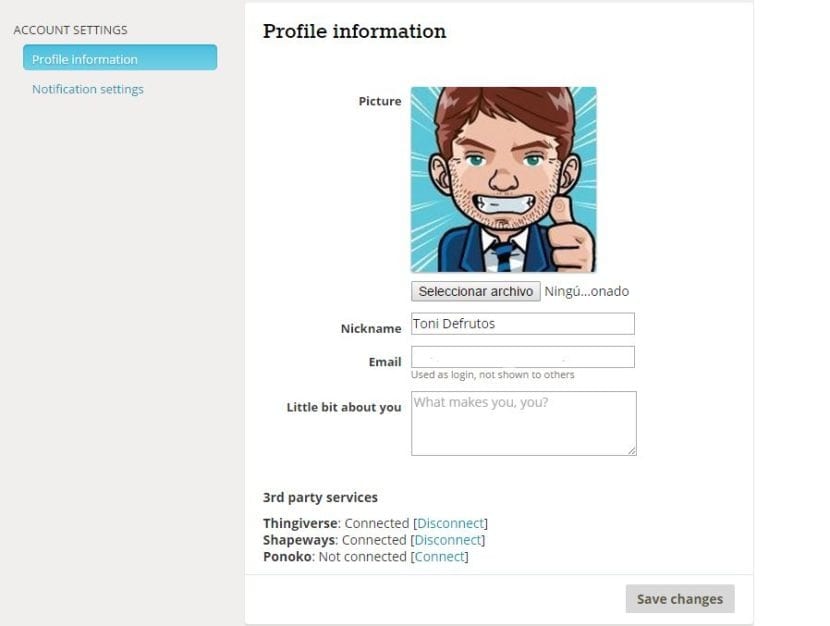
Setelah Anda memiliki akses ke dasbor , Anda dapat mulai membuat desain baru dan memodifikasi desain yang sudah ada. Anda juga dapat mengunggah dan mengunduh file SLT.
Desain Pertama
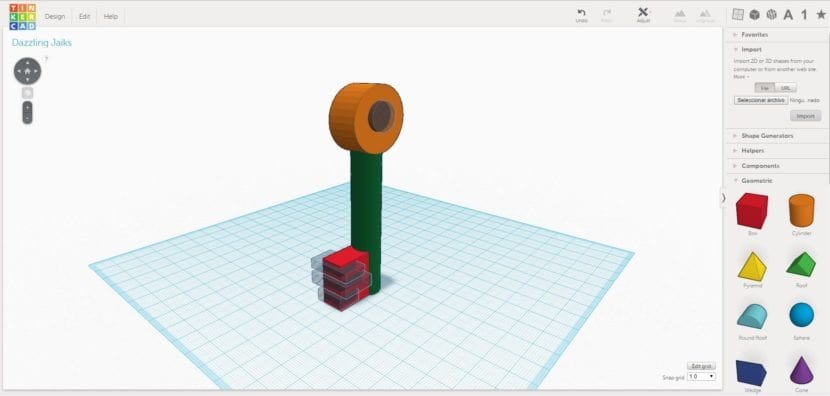
Untuk memulai desain, Anda perlu menyeret bentuk geometris dari panel kanan ke kisi tengah.
Dengan mengklik kanan dan menyeret mouse, kita dapat mengubah sudut pandang tampilan dasbor.
Kita mengontrol zoom menggunakan roda mouse.
Jika kita mengklik sebuah bentuk dan menyeret mouse, kita memindahkannya ke seluruh area kerja.
Dengan memilih setiap bentuk, akan muncul titik-titik putih yang memungkinkan kita mengubah ukuran pada ketiga sumbu tersebut.
Dengan memilih setiap bentuk, akan muncul panah hitam yang memungkinkan kita untuk memutar objek pada bidang mana pun.
Kita dapat menentukan warnanya untuk setiap objek atau mendefinisikannya sebagai lubang
Dengan memilih lebih dari satu bentuk dan mengklik tombol "grup", kita menggabungkannya menjadi satu objek.
Jika kita menambahkan bentuk dengan bentuk "lubang", luasnya dikurangi dengan mendefinisikan dirinya sebagai satu objek.
Kami juga memiliki tombol "batalkan pengelompokan" yang memungkinkan kami untuk membatalkan penggabungan bentuk sebelumnya .
Dan terakhir, dengan tombol “sesuaikan/sejajarkan” kita dapat menyelaraskan bentuk sebelum menggabungkannya.
Di portal ada beberapa opsi lagi, tetapi dengan yang telah saya jelaskan, Anda memiliki cukup banyak untuk memulai. Saya baru saja membuat kunci seperti yang lama, yang akan terlihat bagus dicetak dengan ukuran beberapa sentimeter dan kita bisa menggunakannya sebagai gantungan kunci.
Unduh desain kami
Sekarang setelah kita memiliki desainnya, kita hanya perlu mengunduhnya dalam format stl dari menu Desain/Unduh untuk pencetakan 3D untuk menggunakannya dengan printer kita.